01
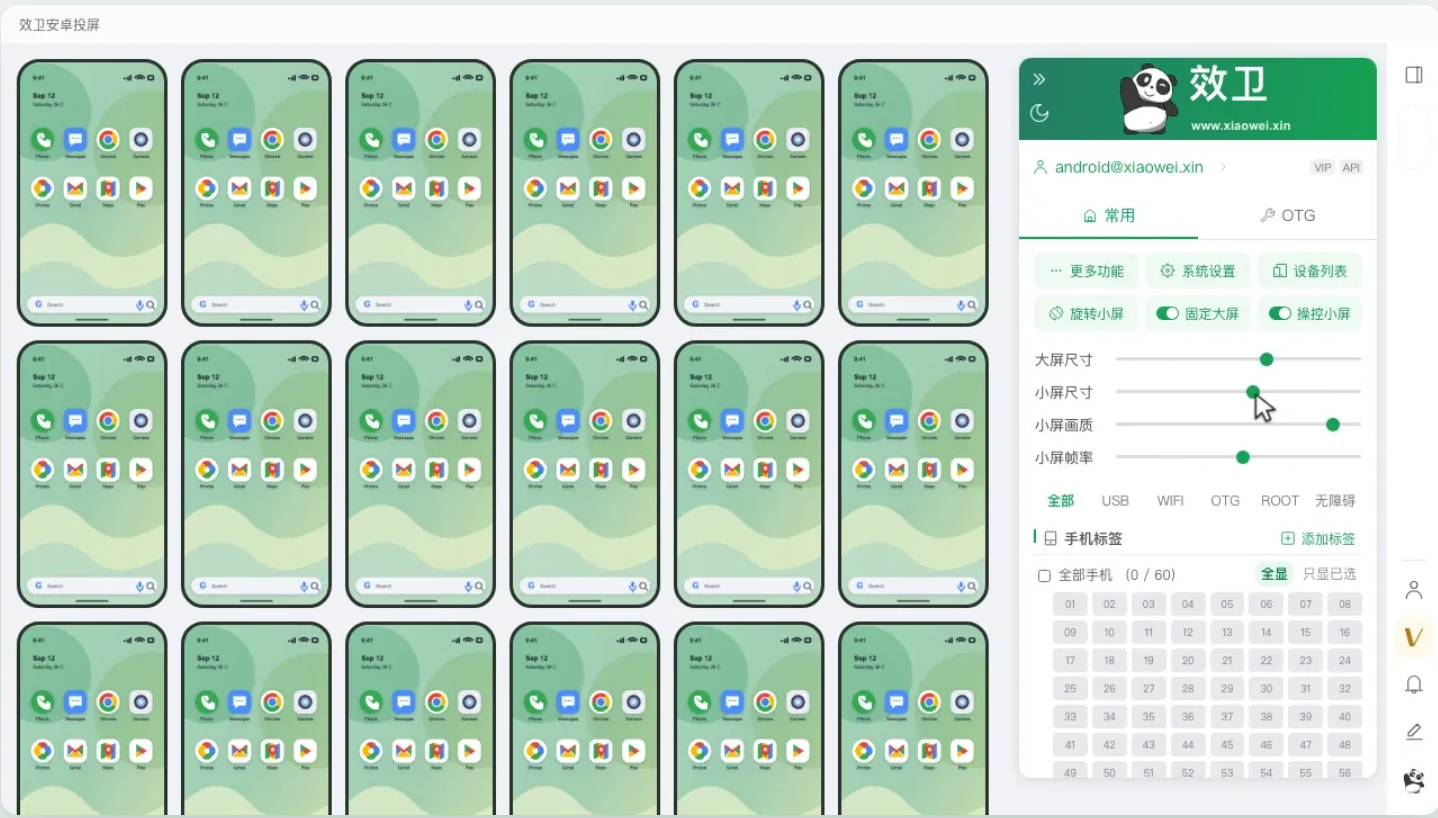
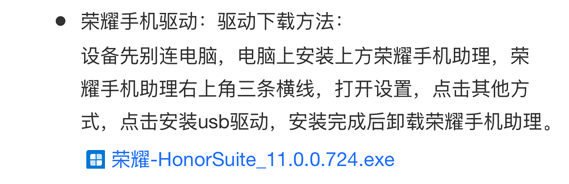
下载 JM 投屏软件
在电脑上下载并解压软件。
VIP 激活码在下载包内。
JM · 投屏安装新手指南
适用于 Windows 电脑和安卓手机
按顺序操作,轻松完成投屏
在电脑上下载并解压软件。
VIP 激活码在下载包内。
推荐先看视频,也可以展开图文,
跟着教程一步步操作。
视频暂时无法播放,请检查网络或查看下方图文教程。
在新窗口打开视频 ↗连接矩阵机、电脑和手机,
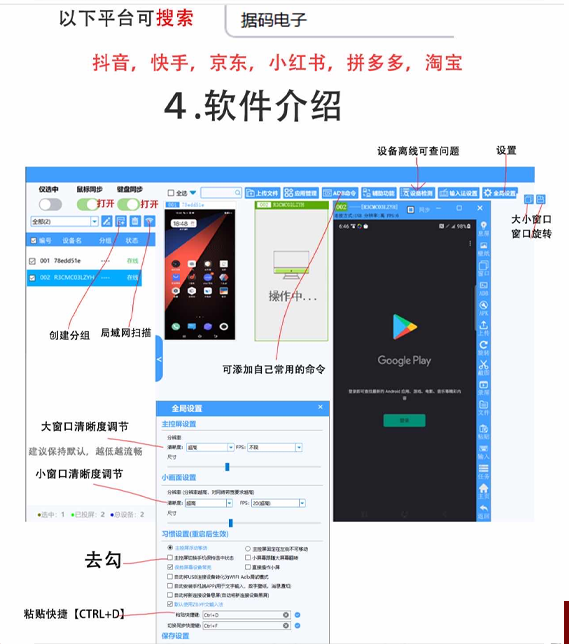
安装投屏软件并打开。
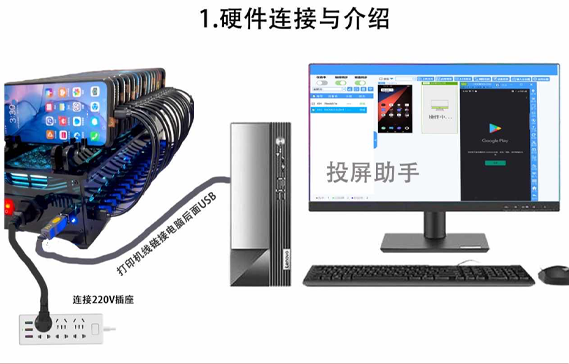
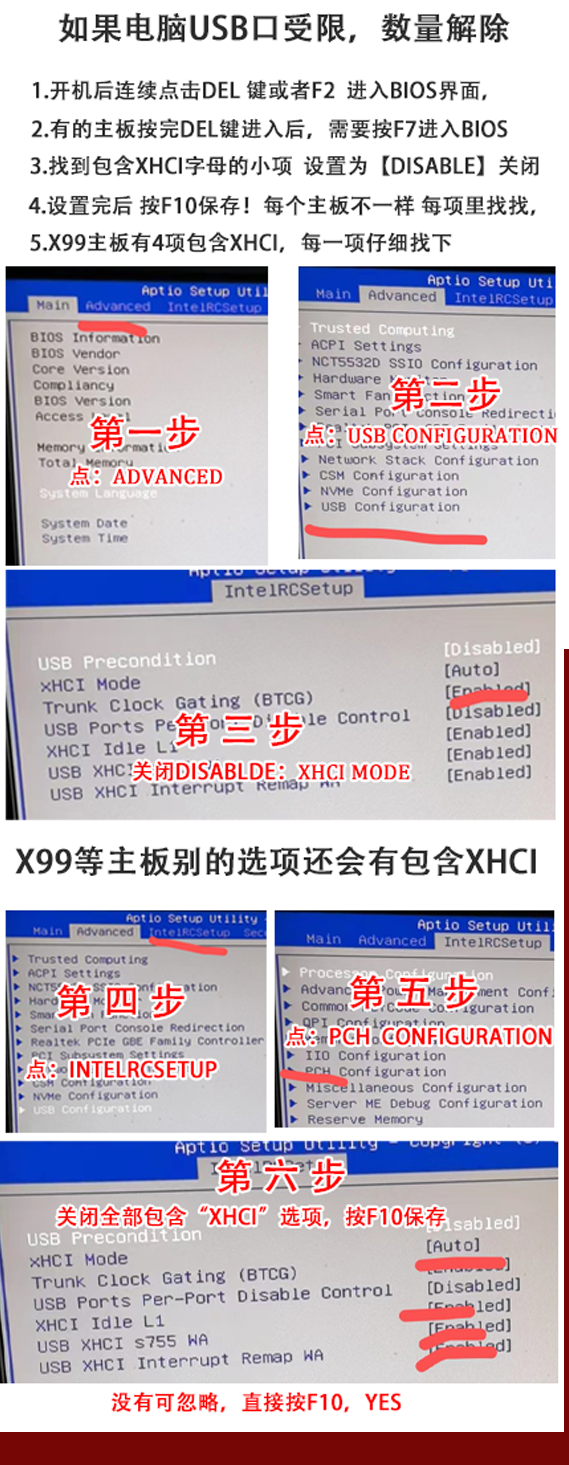
打印线接电脑后置 USB 口
电源线接插排
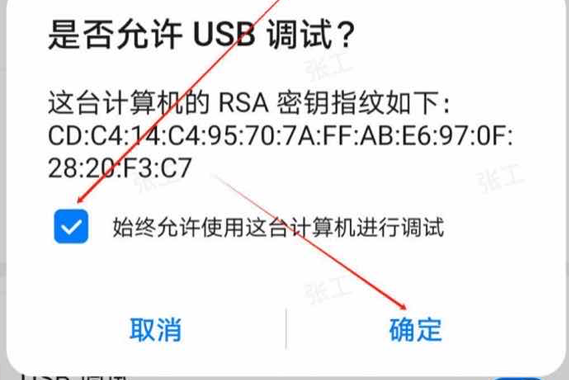
按手机品牌开启 USB 调试,
在手机弹窗中勾选并允许。
 选择手机品牌 ↓
选择品牌,在线播放视频或查看原图文。
视频暂时无法播放,请检查网络或查看下方图文教程。
在新窗口打开视频 ↗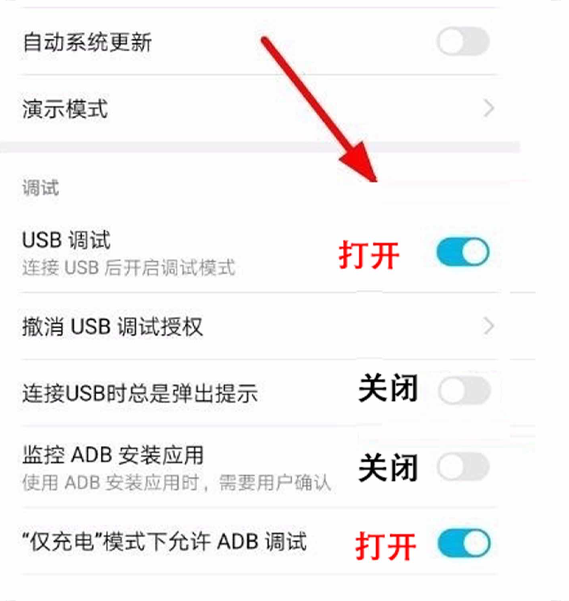
视频暂时无法播放,请检查网络或查看下方图文教程。
在新窗口打开视频 ↗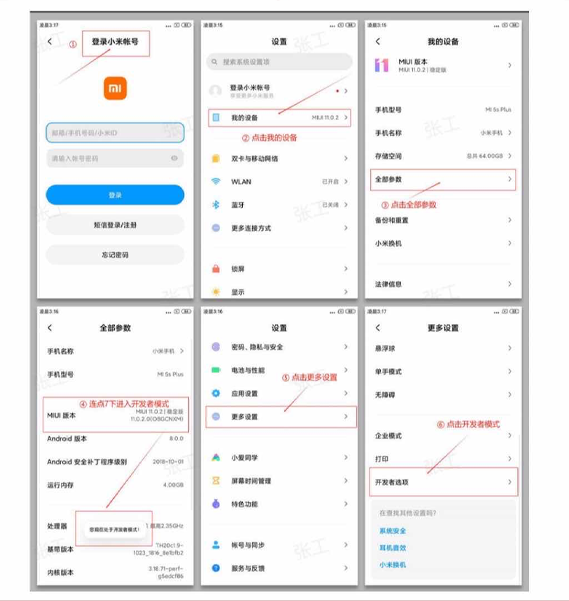
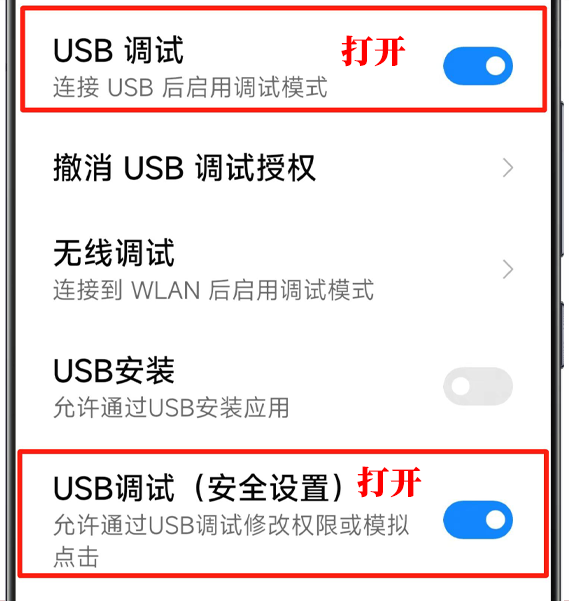
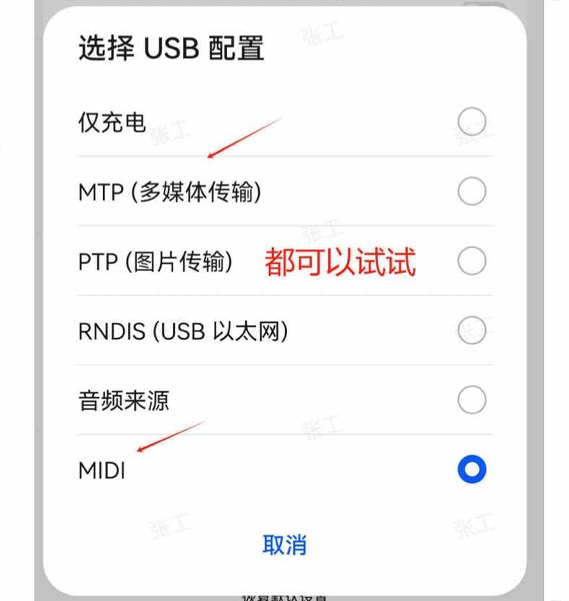
设置 → 关于手机 → 连续点击版本号 / 编译编号 → 开发者选项 → USB 调试。连接电脑后在手机上允许授权。
 【IP】注册与开通
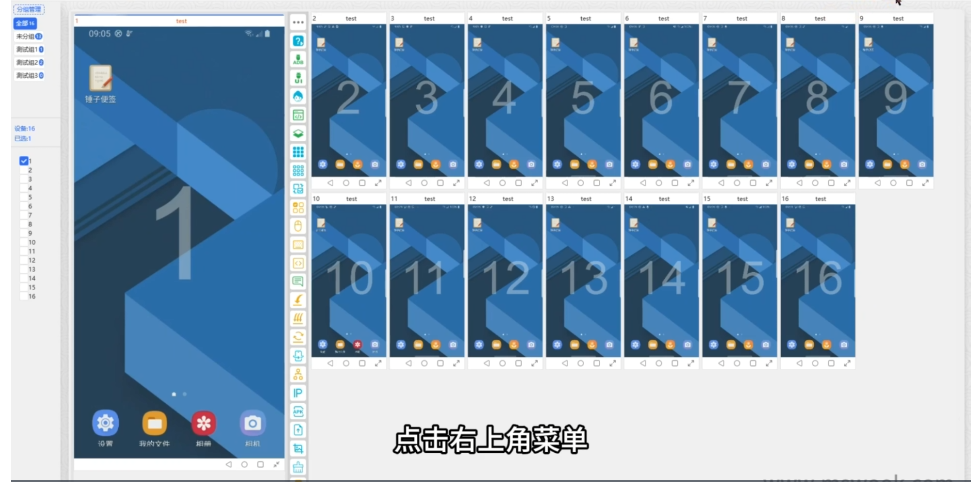 NO.1:MSWOOK手机中控(89一年不限数量)
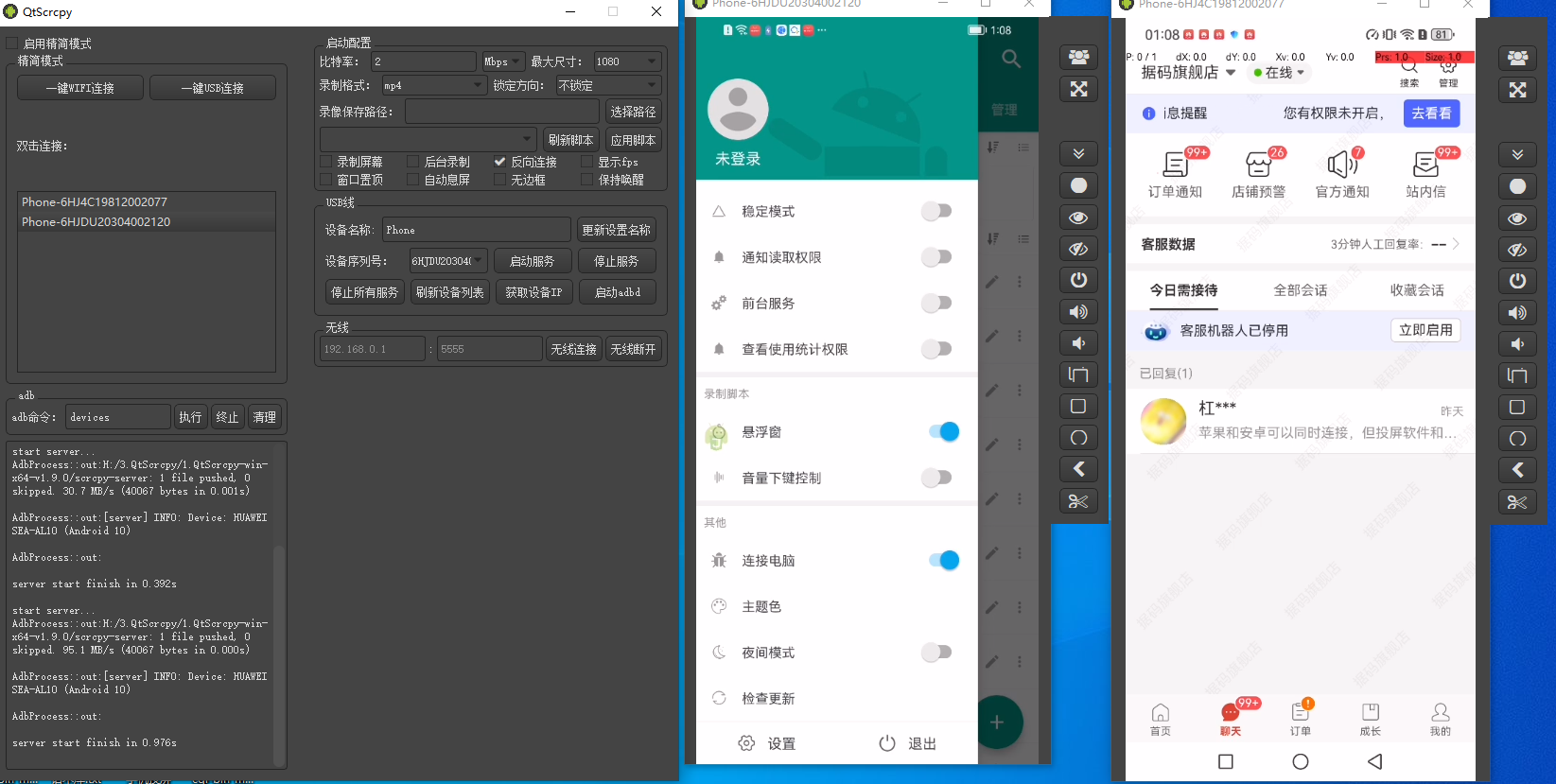 NO.2:点击下载QtScrcpy.zip(多个大窗口)
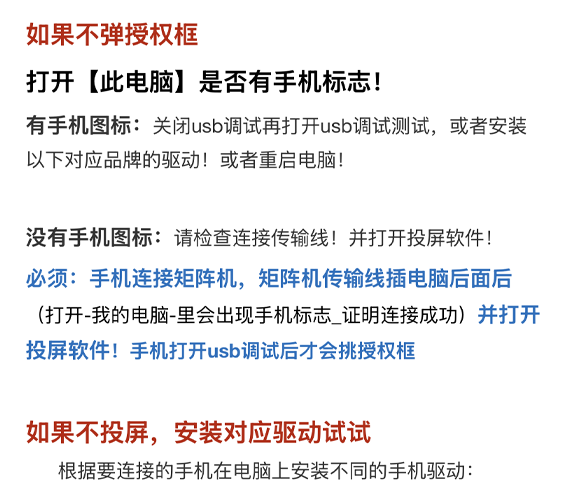
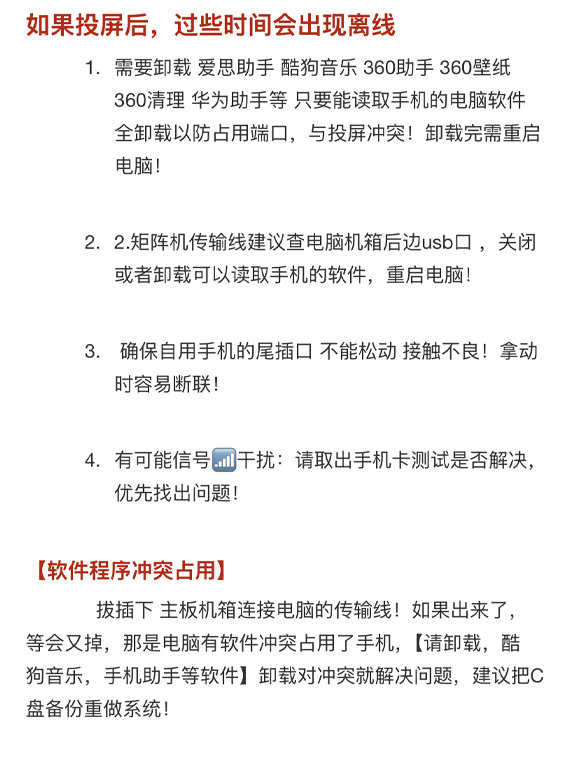
确认手机连接矩阵机、传输线接电脑后置 USB 口,电脑能够识别手机,并已打开投屏软件,再开启 USB 调试并确认授权。

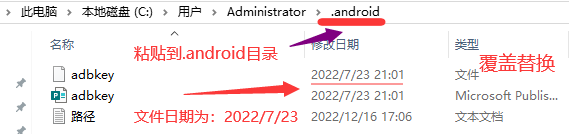
原站主板机授权文件使用说明:下载解压后,将“方法2文件夹”内的 3 个文件复制到当前用户的 .android 文件夹内。操作前请备份原文件。